
Hogyan tudok Zoom bemutatóhoz csatlakozni?
Készítettünk egy rövid videót a csatlakozásról:
- Kattintsunk a bemutatóról kapott emailben lévő linkre.
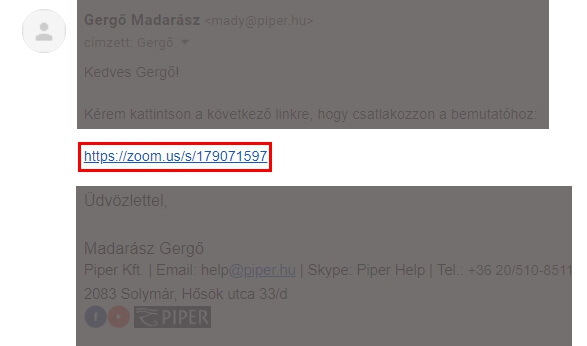
- Ezután a Zoom weboldala automatikusan megnyílik. Itt kattintsunk a "Join Meeting as an Attendee" linkre.

- A következő ablakban várjuk meg, amíg a "karikázás" befejeződik. Ha a töltés nem fejeződik be, akkor kattintsunk a "download and run Zoom" linkre.

- A következő ablakban kattintsunk a "download and run Zoom" linkre, akkor is ha az előző képernyőn már rákattintottunk.

- Egy .exe kiterjesztésű fájl fog letöltődni, mentsük el, ha a böngésző rákérdez: Zoom_[vegyes karakterek].exe. Ezt a fájlt kell futtatni letöltés után.
- Letöltés helye Google Chrome böngészőben (böngésző bal alsó sarkában):

- Letöltés Firefox böngészőben:
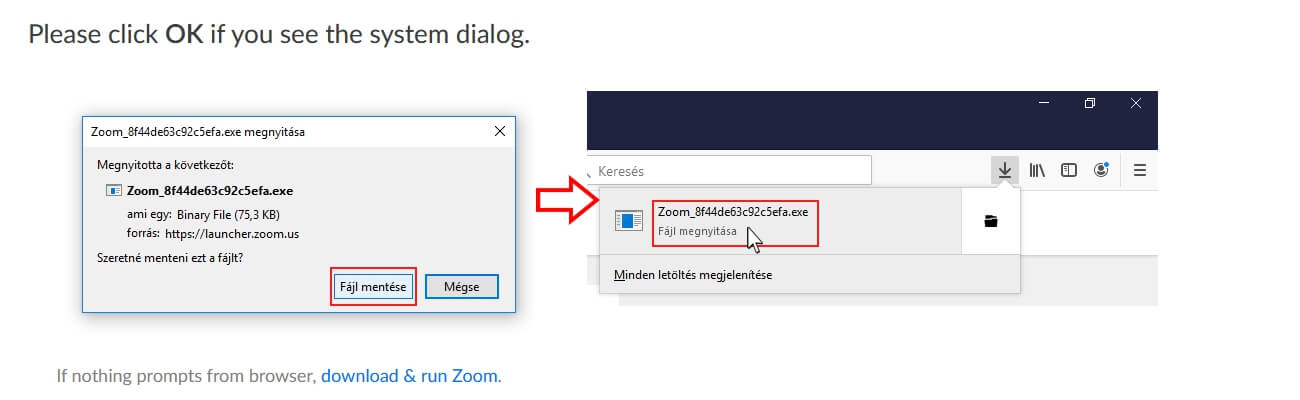
- Internet Explorerben automatikusan elindul a letöltés, a böngésző alján elég a futtatásra kattintani és el is indul a Zoom.

- Miután letöltöttük és futtattuk a fájlt, a következő ablak fog felugrani a képernyőn. Ezt várjuk meg, amíg eléri a 100%-ot és a konferencia meg fog nyílni automatikusan.

- 3 ablak fog felugrani:
- Legfelül egy kis ablak jelenik meg, itt kattintsunk a "Join with computer audio" gombra. Ezzel azt állítjuk be, hogy a bemutatót a számítógép alapértelmezett hanglejátszóján tudjuk hallgatni. A másik egy betelefonálás opció, ezt jelenleg nem használjuk.

- A gomb alatti "Test speaker and microphone" linkre kattintva letesztelhetjük a hangeszközeinket.
- Az egyikben a résztvevő emberek webkamerái fognak látszódni, annak hiányában a nevük. Ebben az ablakban tudunk csetelni például.
- A másik nagyobb ablak maga a bemutató lesz