Kalkulációs táblázat - számítások
 A program használatakor erre az ikonra kattintva ez a kalkulációs táblázat nyílik meg. Az alapelemek beállításainál és a méretrendszer szerkesztésénél is találkozhatunk ezzel.
Itt egy maximum 20 sorból álló matematikai és logikai műveleteket, összefüggéseket tartalmazó rendszer szerkeszthető, aminek egyetlen végeredménye lesz, a kívánt kalkulált érték.
- Minden sorban max. 5 adat és közöttük 4 matematikai vagy logikai művelet lehetséges, vagy egy kapcsoló állását figyelheti.
- Minden sornak van egy betűjele, és egy eredménye. Az utolsó sor eredménye a végeredmény (sárga mező).
- A sorokban az előző sorok végeredményére is lehet hivatkozni, az adott sor betűjelével.
- A műveletek végrehajtása mindig felülről lefelé történik, ezért egy adott sorban csak a felette lévő sorra lehet hivatkozni.
- Az utolsó sornak nincs is betűjele. Ez a sor kapcsolóként sem alkalmazható.
- Egy soron belül a műveletek mindig balról jobbra történnek
FONTOS! Figyelmen kívül hagyja a megszokott matematikai prioritásokat. Pl. 3 + 2 × 2 = 10 és nem 7. Ha előbb szeretnénk szorozni, és utána összeadni, akkor azt két sorban kell beadni.
Adatok bevitele
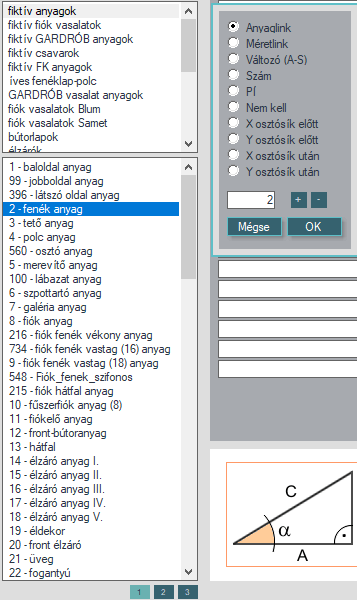
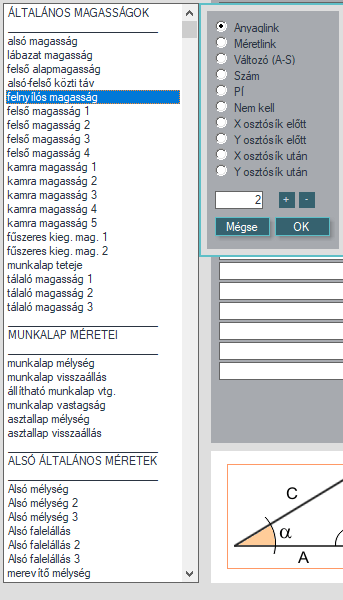
Az adat mezők bármelyikére kattintva egy adatbeviteli ablak jelenik meg a mező alatt, vagy alsó soroknál felett.
|
10 adattípus közül lehet választani, majd az alsó beviteli mezőbe kell a kívánt értéket beírni. Ez utóbbi megkönnyítésére, mivel sokszor indexeket kellene beírni, listákból is választhatunk. Anyaglink
Változó
Szám
Pí
Nem kell
Osztósíkok előtt, után
|






|
|
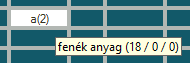
Anyaglink kiválasztása |
Méretlink kiválasztása |
Műveletek megadása
Az adatmezők közötti szűkebb mezőkbe írhatók be a műveletek. A mezőre kattintva a műveleti jelek listája jelenik meg, amiből választhatunk. Ez matematikai és logikai műveleteket, trigonometriai függvényeket tartalmaz.
|
+ - × / - alapműveletek, összeadás, kivonás, szorzás, osztás A táblázat alatt emlékeztetőül találunk egy pár matematikai összefüggést. |

Sorok értelmezése
Egy-egy sor 3 különböző módban használható.
Matematikai műveletek

A műveletek balról jobbra haladnak, és nem veszik figyelembe a megszokott prioritásokat. Minden adat között kell lenni műveletnek. Ha hiányzik – nem számol tovább.

Mindig az első adattal kell kezdeni, kivéve, ha függvénnyel kezdődik a sor pl. „sinus A”, ekkor az adatot (A) a 2. pozícióra kell venni, és a műveletet (sin) elé. Így az első mezőben nem szerepel semmi.
Kapcsolók

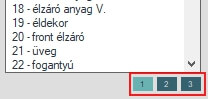
A kék mezőkön lehet a kapcsolókat megadni. Ezekre kattintva a bal oldali listán a kapcsolók közül lehet választani.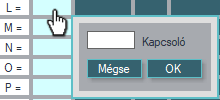
- Egy kapcsolónak max. 5 állása lehetséges, aminek az adott sorban lévő 5 adat felel meg.
- A sor eredményét a kapcsoló állása határozza meg.
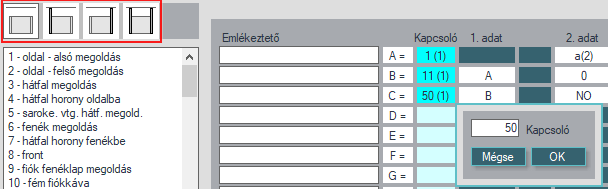
- A fenti sor értelmezése:
- Ha a 3. kapcsoló (hátfalmegoldás) 1. állásba kerül, akkor a sor eredménye az A sor eredménye lesz,
- ha 2. állásba kerül, akkor a G,
- ha 3. állásba, akkor pedig NO érték.
- A kék mezőben zárójelben látható, hogy a 3. kapcsoló aktuális állapota az 1. Ilyenkor az adatok között nem kell műveleteket megadni.
- A bal felső sarokban tudjuk a beállított kapcsolót tesztelni, miután kiválasztjuk a táblázatban, hogy hogyan befolyásolja a végeredményt például.
Logikai választás

- Ha az első és második adat közé egy logikai jel kerül (> < = stb.) akkor a sor eredményét az határozza meg, hogy a logikai összefüggés értéke igaz, vagy hamis.
- Ha igaz, akkor az eredmény a 3. adat lesz, ha hamis akkor a 4. A fenti sor értelmezése:
- Ha a G sor eredménye kisebb vagy egyenlő mint a B sor eredménye, akkor az eredmény 0 lesz, különben az 1. indexű anyag 1. mérete (baloldal anyag vastagság).
- A 2., 3., és 4. adat között itt sem kell műveleti jeleket megadni.
Általánosan
- A cellák értékei a jobb egérgombbal törölhetők.
- Minden sorhoz emlékeztető szöveget lehet írni.
- A sor jeleire (A=, B=, C= stb.) jobb billentyűvel kattintva, ha a sorban bármilyen adat szerepel, az adott sor az összes alatta lévővel együtt egy sorral lejjebb kerül.
- Ha a kiválasztott sorban nincs adat, akkor a lejjebb lévők eggyel feljebb kerülnek.
- A sor változtatásokat a hivatkozások is lekövetik.
- A 0 ikonnal a teljes táblázat kiüríthető.
- A negatív kapcsolóval a végeredmény ellenkező előjelűvé változik.
- Az eredmények 1 tizedesre vannak kerekítve.
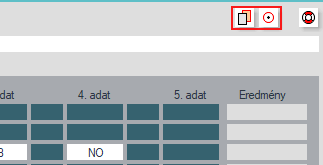
- A komplett táblázat az ablak jobb felső sarkában található
 gombok segítségével másolható, és egy másik helyre beilleszthető.