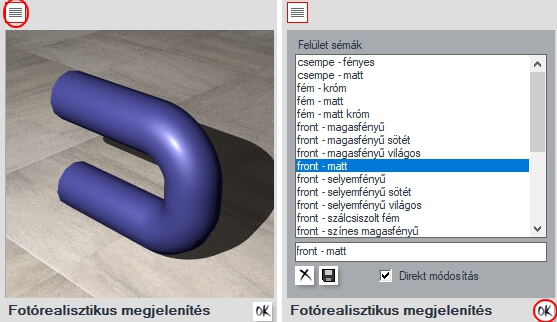
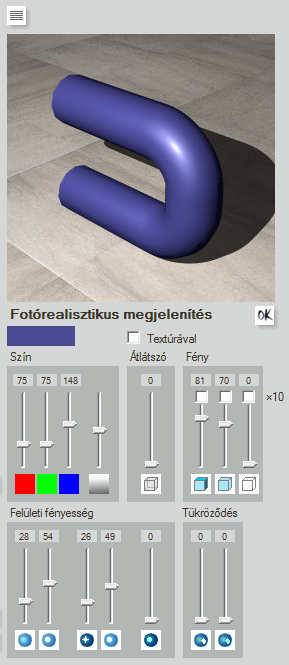
A normál és a fotórealisztikus megjelenítés egymástól különböző technikákkal történik. A fotórealisztikus megjelenítésben a szín RGB beállításai mellett a felület anyagszerűségét befolyásoló paramétereit (felületi fényesség, tükröződés) is be kell állítani. A terület függőlegesen kétfelé oszlik. A baloldalon a normál, a jobboldalon fotórealisztikus megjelenítést lehet beállítani.
Normál megjelenítés
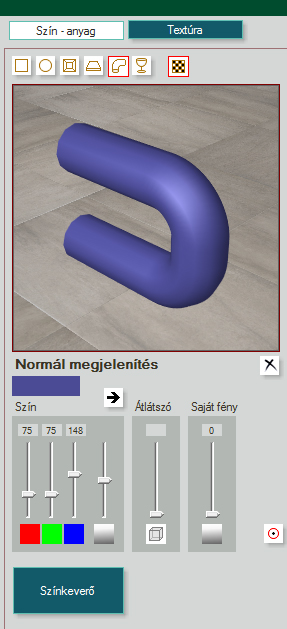
A listán egy színt kiválasztva, a nézőkép rögtön megmutatja az adott színt, egy, a felül lévő ikonsoron kiválasztott objektumon:
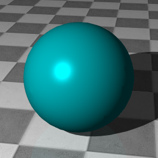
sima lapon, gömbön, frontjellegű objektumon, munkalapon, ami fölött két gömb látszik, csövön vagy egy poháron.
Egy külön ikonnal bekapcsolható, hogy az objektum alatt megjelenjen a padlóminta.
A padlóminta itt nem állítható, viszont mindig a rendszerben éppen beállított padlóminta lesz.
Hasonlóan a munkalap feletti két gömb is, az egyik front-, a másik korpuszszínű. Ezekre azért van szükség, hogy a munkalapon a tükröződéseket is be lehessen állítani (természetesen csak a fotorealisztikusnál).
Amennyiben egy textúrázás is be lett állítva, a nézőképeken ez is megjelenik.
A nézőkép alatt lévő törlés ikonnal a textúrázás megszüntethető.
A nézőképet a berendezésnél megszokott módon egérrel lehet mozgatni, forgatni stb.
Színbeállítások
Az első három csúszkával lehet beállítani a szín RGB paramétereit 0 és 255 között.
A mellettük lévő csúszkával sötétíthető illetve világosítható az éppen beállított szín.
Az átlátszó csúszkával az objektum átlátszhatósága állítható be.
A jobb szélső csúszka a saját fény. Ha ezen állítunk, akkor az objektum akkor is látható lesz, ha nincs megvilágítva. Ez a fotórealisztikus megjelenésen nem érvényesül.
A Normál megjelenítésben beállított értékek csak ide fognak érvényesülni, mivel a belső valós idejű megjelenítést, illetve a fotorealisztikus megjelenítést más program vezérli, viszont módunkban áll a színbeállításokat a gomb segítségével átvinni.
Színkeverő
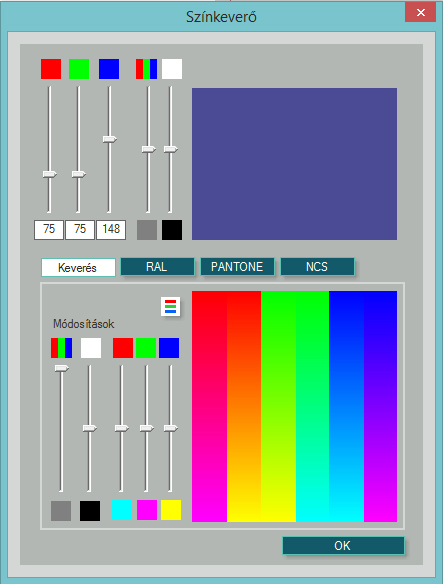
A 3.7-es verziótól kezdve a színkeverő gombra kattintva felugrik egy külön ablak, ahol elég sokrétű beállítási lehetőségeink vannak színek tekintetében.
Az eddigi RGB és világosság beállításon felül a felső sorban a 4. csúszka állításával a színtelítettséget módosíthatjuk
Az alsó részen tovább módosíthatjuk a telítettséget, a tónust (világosságot), illetve piros-türkiz(cián), zöld-magenta, kék-sárga színbalanszt.
A csúszkáktól jobbra ráadásul megjelenik egy az addigi beállításokkal módosított színspektrum is, amire bárhol rákattintva az ott található színre fog váltani.
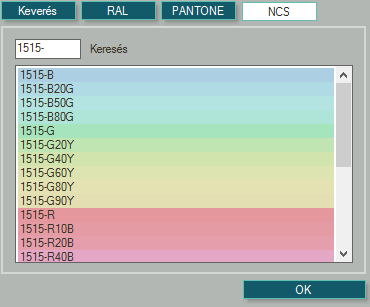
További funkció hogy a színskálák is benne vannak a programban, és ezekre kattintva akár kódszám alapján is kikereshetünk konkrét színeket.:
Színkeverő használata a berendezőben:
Fotórealisztikus megjelenítés
A fotorealisztikus megjelenítést az alatta lévő gombbal kell előhívni. Erre pár másodpercet várni kell.
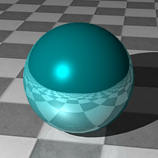
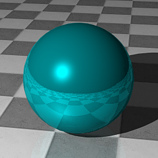
A normál megjelenítésnél nem tudunk használni anyagszerűséget visszaadó beállításokat, pl. tükröződés., viszont a megjelenítésnél fontos ezek megmutatása pl. egy króm mosogatónál.
Ezeket előre elkészített textúrákkal helyettesítjük a normál megjelenítésben.
A fotorealisztikus megjelenítésnél erre nincs szükség, a kép sokkal valósághűbb lesz, ha ezeket paraméterekkel állítjuk be.
Ha a textúrával kapcsoló nincs bekapcsolva, akkor a normál megjelenítésnél van textúra, a fotorealisztikusban pedig nincs.
Az első 5 csúszka (RGB és átlátszóság) megegyezik a normál megjelenítéssel, de ezeket itt is külön be kell állítani.
A normál megjelenítésnél a színbeállítások fölött található ikonnal az RGB beállítások átmásolhatók.
A fotorealisztikus rendszerben nem állítható saját fény, viszont a normál visszavert fény 100% fölé vihető
Ezek az értékek külön csúszkával állíthatók, mint a fényforrásból jövő (direkt), mint a szórt fényre vonatkozóan.Szórt fénynek nevezzük azt a fényt, ami minden irányból egyenletesen világít, és nem vet árnyékot. Ilyen szórt fényt ajánlatos egy kis mértékben (10-20%) mindig alkalmazni, hogy az árnyékok ne legyenek fekete lukak.
A × 10 kapcsolóval a beállított értékek megtízszerezhetők. Ha egy színnél a szórt visszaverődést többszáz %-ra kapcsoljuk, akkor ugyanazt a hatást érhetjük el, mint normál esetben a saját fénnyel.
Az alsó csúszkasoron állíthatók az anyagszerűséget meghatározó különböző paraméterek.
Minden csúszka alaphelyzetben van. (0)
Az első csúszkával állítható be a felületi fényesség fényereje, a másodikkal a fény szóródásának átmérője.
A harmadik csúszka a csúcsfény fényereje, a negyedik ennek koncentráltsága. Az előzővel ellentétben, ennek értéke minél magasabb, a fényfolt átmérője annál kisebb lesz.
Az ötödik csúszkával a felületi fényesség és a csúcsfény fémhatás állítható. Ha 0-n áll, a felületi fények a fényforrás színét, maximális érték esetén az objektum színét adják vissza.
A hatodik csúszka a tükröződés. Ezt minél erősebbre állítjuk, annál kisebbre kell venni a normál fény-visszaverődéseket. Pl. a tükör beállításai: fények: 0, tükröződés maximum.
Az utolsó csúszka a tükröződés fémhatása.
A fotorealisztikus beállítások másolhatók, és egy másik helyre beilleszthetők a gombok segítségével. Külön gombbal lehet a színbeállításokat, és külön csak az anyagbeállításokat beilleszteni.
A nézőkép feletti ikonnal a nézőképet egy listára lehet cserélni. Itt lehet felületsémákat elmenteni, és a meglévőkből választani.
Ha a direkt módosítás be van kapcsolva, a változások rögtön mentődnek. Ez alapbeállításon be van kapcsolva.
A fotorealisztikus nézőképet az alatta lévő gombbal kell frissíteni, ami egyben a beállítások automatikus mentését is jelenti.




 gombok segítségével. Külön gombbal lehet a színbeállításokat, és külön csak az anyagbeállításokat beilleszteni.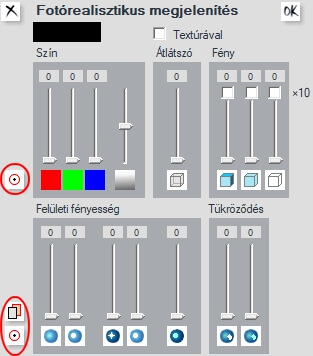
 gombbal kell frissíteni, ami egyben a beállítások automatikus mentését is jelenti.