
Bútortervező alapok
Itt tudunk új bútorokat létrehozni, vagy a már meglévőket módosítani.
Ebben a részben a bútoroknak csak a geometriai felépítését szerkeszthetjük meg, minden egyéb információt, mint pl.: kezdő méret, kezdő pozíció, csatolások, árak stb., a bútor adatbázis oldalon kell megadni.
A bútorokat alapelemekből állítjuk össze.
- Az alapelemek dinamikusan megfogalmazott elemek, melyek a bútor aktuális méretéből származtatják le a saját méretüket és pozíciójukat. Ezen elemek szerkesztését az alapelemek oldalon találjuk.
- A programhoz tartozó adatbázisban nagyon sok előre beállított alapelem van. (pl. alsószekrény bal oldal, összekötők, polc, stb.)
- A bútortervezőben a már meglévő alapelemekből kell kiválogatni a szükségeseket. Az, hogy az elem a létrehozandó bútorban hova kerül, és mekkora méretben, már annak definiálásakor lett beállítva, ami itt szükség esetén akár felül is bírálható.
- A jobb alsó sarokban állítható be a bútor befoglaló mérete, de ez csak teszt jellegű, vagyis csak ellenőrző szerepe van. Az, hogy a bútor berendezéskor mekkora lesz, az csak a bútor adatbázis oldalon beállítható kezdő méretétől függ. Ha új elemet hozunk létre, akkor ez a kezdő méret automatikusan felveszi az épp aktuális befoglaló méret értékeit, de módosításkor már nem írja felül. Utólag csak a bútor adatbázis oldalon lehet változtatni rajtuk.

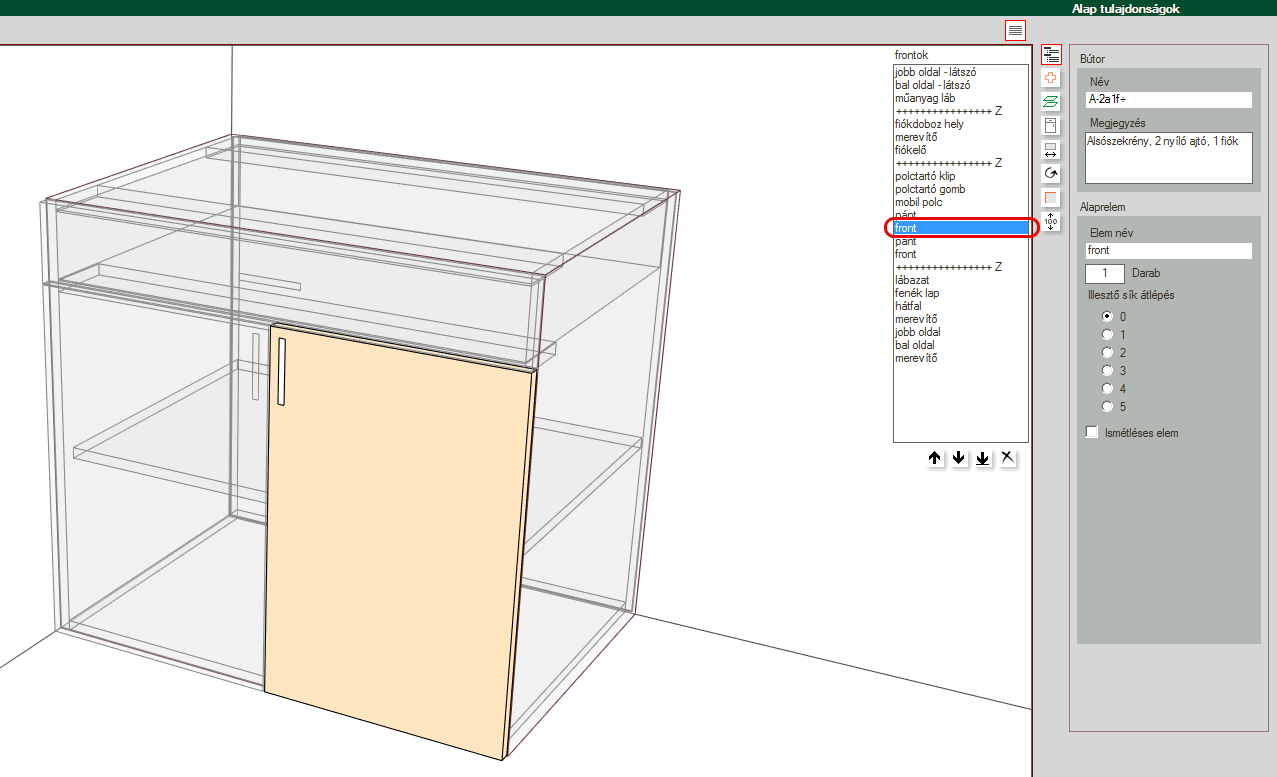
A behelyezett elem rajza stilizált színekkel jelenik meg.
Nézetek

A felső ikonsor jobb oldali ikonjaival lehet eldönteni, hogy a különböző elemek milyen mértékben és formában jelennek meg a rajzon.
- Választhatunk, hogy a bútort teljesen fedetten mutatjuk-e, vagy csak a kijelölt alapelem legyen tömör, a többi halványan átlátszó, hogy a belső részek (pl. polcok) is láthatóak legyenek.
- Alapból az élzárások stilizált színekkel jelennek meg. Az elsődleges élzárást pirosas, a másodlagost zöldes szín jelöli. Ez az adott ikonnal kikapcsolható.
- A további ikonokkal sorban ki-be kapcsolhatók a befoglaló forma, alapelemek, illesztő- és osztósíkok, méretvonalak, valamint az összes részelem, amennyiben több van pl. fiókoknál.
 Az utolsó elem a fix minták kirajzolása, ezzel kirajzolja az olyan alapelemek frontfájljainak tartalmát, ahol fix mintát beállítottunk.
Alapelemek kijelölése, mozgatása, törlése
- Az alapelemeket közvetlenül rákattintással nem tudjuk kijelölni, csak a rajzfelület jobb oldalán látható listán tudjuk ezt megtenni.
- Ha itt egy elemet kijelölünk, a kirajzolási mód automatikusan átlátszóra vált.
- A lista alatt található ikonokkal lehet a listában a kijelölt elemet mozgatni fel-le vagy legalulra, illetve törölni.
- A lista felett olvasható a kijelölt alapelem csoportja.
- A legfelül található ikonnal a lista kikapcsolható.
Bútor mentése, beolvasása stb.
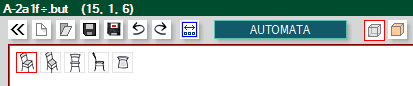
A bal felső ikonokkal lehet
- visszalépni a főoldalra,
- beolvasni,
- menteni, menteni másképp
- visszalépni a folyamatban (undo) vagy előrelépni (redo).
Új bútor mentése
- Új bútor mentésekor, vagy mentés másképpnél automatikusan egy új adatbázis bejegyzés is megtörténik.
- Új bútornál az épp aktuális befoglaló méret lesz a bútor kezdő mérete, minden más adatbázis értéket (kezdő pozíciók, árak, csatolások stb.) a bútor adatbázis oldalon kell megadni.
 A méretrendszer ikonra kattintva megjelennek a kapcsoló csoportok. Ezek segítségével tudjuk tesztelni, hogy a bútor hogyan reagál a kapcsolókra.
Vigyázat! Az itt átállított kapcsolók a berendezéshez visszalépve értéküket megtartják!
- Az AUTOMATA gombbal egy automatikus bútorgeneráló oldalt lehet megnyitni.
- A jobb oldali vízszintes ikonsor elemeivel szerkeszthetők a bútor alapelemei.